
Instandhaltung für Gemeinden
Anlagen instand halten. Bürgermeldungen bearbeiten, Arbeitsabläufe steuern.
GemeindeCockpit verbindet den Anlagenbestand der Gemeinde, Meldungen aus der Bevölkerung und die tägliche Arbeitsabwicklung – von der Meldung über die Kontrolle bis zum Nachweis.
Drei Bereiche, ein System
Anlagen, Bürgermeldungen und Arbeitsabläufe greifen ineinander, statt in getrennten Listen zu liegen.
Anlagen im Bestand
Spielplätze, Straßen, Schilder, Bäume: jede Anlage mit Typ, Zustand, Standort und Verlauf an einer Stelle.
Instandhaltung planbar
Wartungspläne erzeugen Kontrollrunden mit Checkliste; jede Prüfung endet in einem Protokoll als Nachweis.
Bürgermeldungen
Hinweise aus der Bevölkerung kommen mit Foto und Standort herein und werden mit einem Klick zur Aufgabe.
Arbeitsabläufe
Zuweisen, priorisieren, erledigen – mit Fälligkeit, Status und Nachweisfoto, für alle Beteiligten sichtbar.
Verwaltung
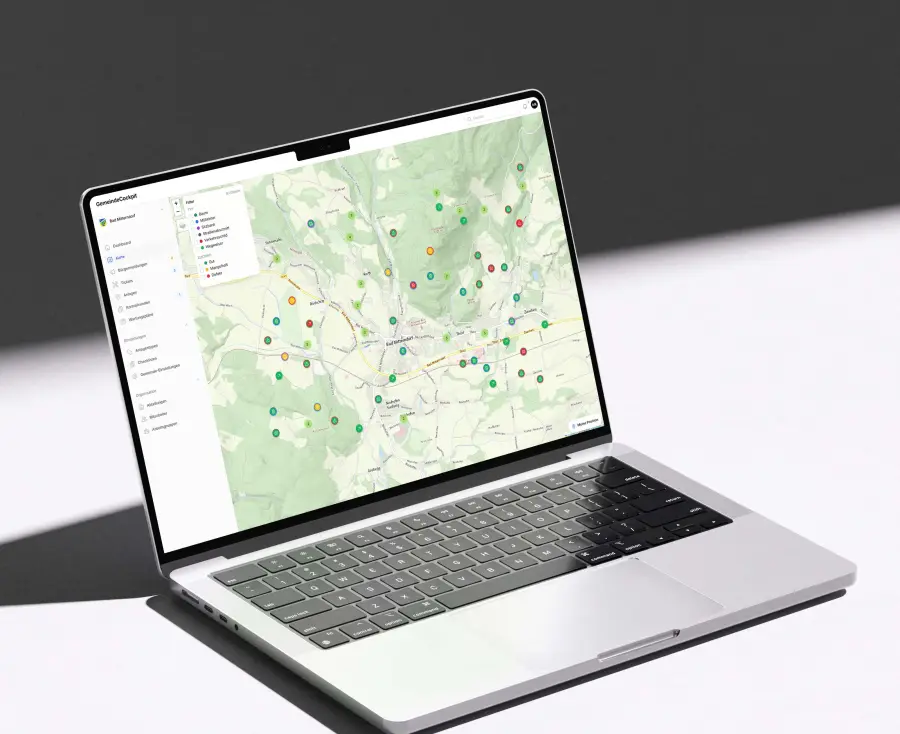
Der Bestand auf einer Karte
Alle Anlagen der Gemeinde liegen auf einer Karte, eingefärbt nach Zustand und gefiltert nach Typ. Aus der Karte heraus geht es direkt zur Anlage, zu offenen Aufgaben und zum Verlauf.
- Anlagen nach Typ und Zustand filtern
- Tickets je Anlage und Bereich
- Auswertung nach Status und Priorität
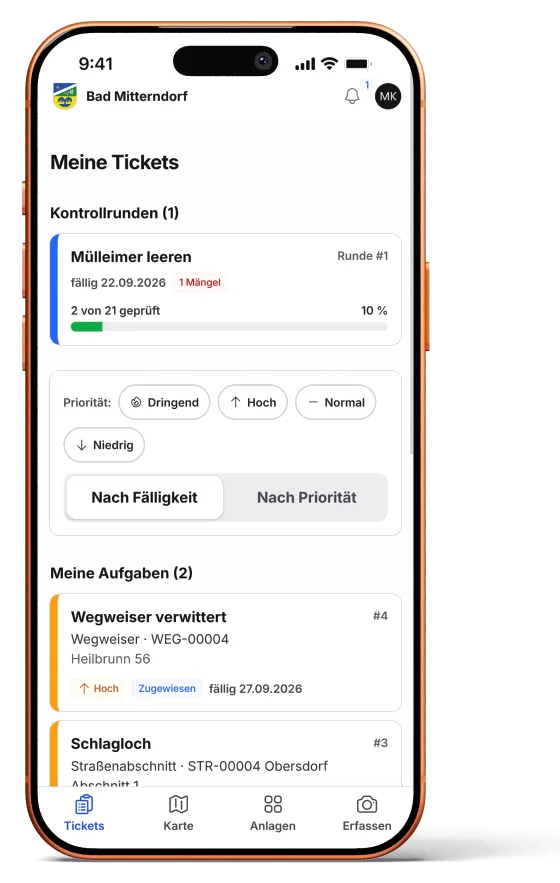
Aufgaben
Die Arbeitsliste für den Tag
Mitarbeiter sehen ihre Aufgaben und offene Kontrollrunden nach Fälligkeit oder Priorität sortiert. Jede Aufgabe zeigt die betroffene Anlage, den Standort und den Bearbeitungsstand.
- Eigene Aufgaben und Aufgaben der Gruppe
- Fortschritt der Kontrollrunden
- Filter nach Priorität
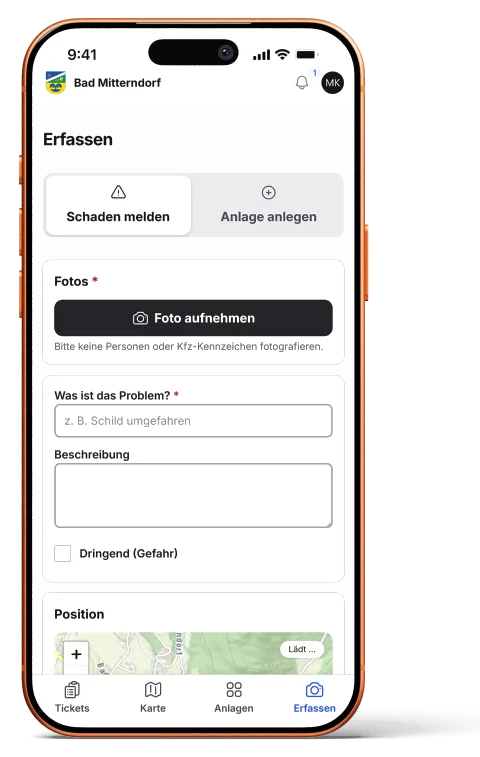
Vor Ort
Melden und erfassen, wo es passiert
Ein Foto, der automatisch bestimmte Standort, ein kurzer Text – fertig ist die Meldung. Ebenso legen Mitarbeiter neue Anlagen direkt im Gelände an, inklusive Zustand und Zusatzfeldern des Anlagentyps.
- Foto direkt aus der Kamera
- Position per GPS oder Karte
- Als dringend kennzeichnen
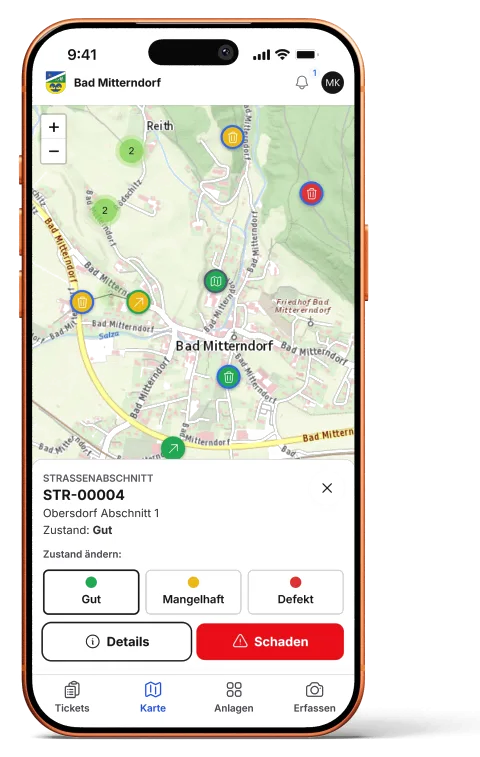
Karte
Vom Marker zur Anlage
Auch unterwegs liegt der gesamte Bestand auf der Karte. Ein Tippen auf eine Anlage zeigt Inventarnummer und Zustand; der Zustand lässt sich nach Rückfrage direkt ändern oder ein Schaden melden.
- Eigener Standort auf der Karte
- Zustand mit Bestätigung ändern
- Aus der Karte zur Detailansicht
Kontrollrunden
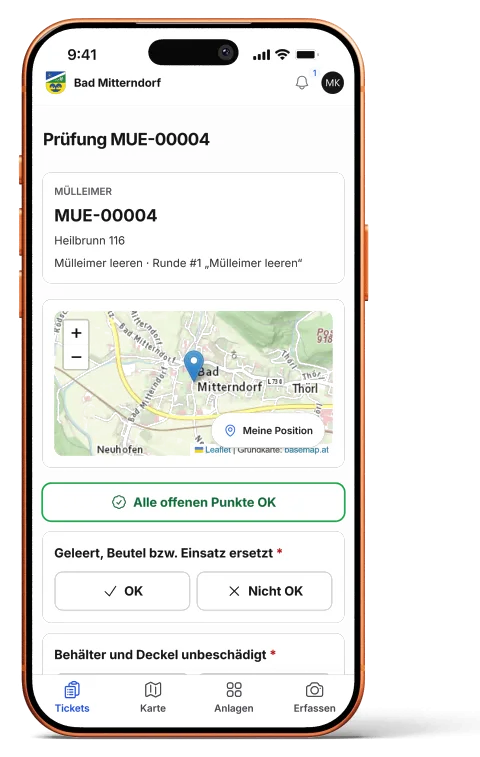
Prüfen nach Checkliste, Protokoll als PDF
Wiederkehrende Kontrollen laufen als Runde mit Checkliste je Anlage. Mängel verlangen ein Foto und erzeugen auf Wunsch ein Ticket. Zum Abschluss entsteht ein PDF-Protokoll mit Kartenausschnitt.
- Checklisten je Anlagentyp
- Foto bei Mangel verpflichtend
- Abgeschlossene Prüfungen bleiben unveränderbar
Bürgermeldungen
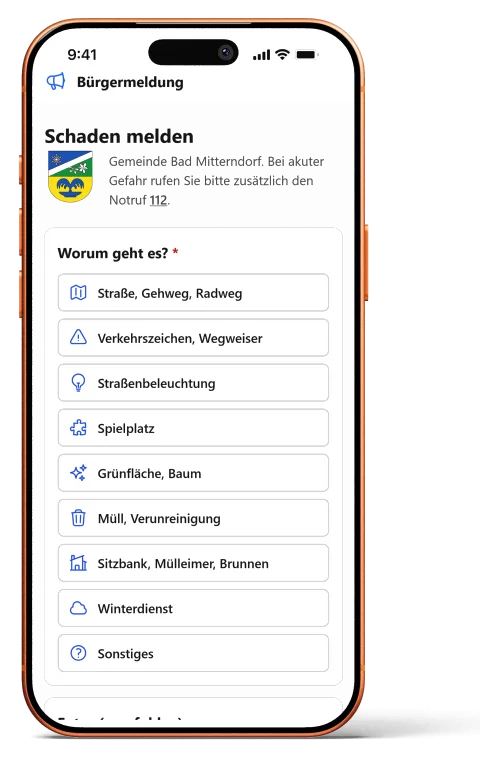
Hinweise aus der Bevölkerung, direkt im System
Über eine öffentliche Seite melden Bürgerinnen und Bürger Schäden mit Kategorie, Foto und Standort – ohne Konto. Die Verwaltung sieht die Meldung sofort und macht mit einem Klick ein Ticket daraus.
- Kategorien je Gemeinde einstellbar
- Eingangs- und Erledigungsmail auf Wunsch
- Ticket aus der Meldung erzeugen
Vom Hinweis zum Nachweis
Jede Aufgabe durchläuft dieselben fünf Schritte – dadurch ist jederzeit klar, wer woran arbeitet und was erledigt ist.
-
Erfassen
Meldung mit Foto und Standort – aus dem eigenen Team oder von Bürgern.
-
Zuweisen
An eine Person, eine Abteilung oder eine Arbeitsgruppe.
-
Priorisieren
Priorität und Fälligkeit setzen, dringende Fälle zuerst.
-
Bearbeiten
Aufgabe übernehmen, starten, Rückfragen als Kommentar.
-
Abschließen
Mit Nachweisfoto erledigen, Zustand der Anlage aktualisieren.
Das System dahinter
GemeindeCockpit ist eine fertige Anwendung und im Einsatz. Betrieb, Aktualisierungen und Sicherungen laufen zentral, die Gemeinde braucht keine eigene Serverumgebung.
Kontakt aufnehmen- Mehrere Gemeinden
- Jede Gemeinde arbeitet in ihrem eigenen, getrennten Bereich mit eigenen Einstellungen, Kategorien und Checklisten.
- Rollen und Zugänge
- Verwaltung, Disposition und Außendienst sehen jeweils nur das, was sie brauchen. Für Administratoren ist die Zwei-Faktor-Anmeldung Pflicht.
- Ohne App-Store
- Die Außendienst-Oberfläche ist eine Web-App und lässt sich am Handy wie eine App zum Startbildschirm hinzufügen.
- Nachvollziehbar
- Änderungen an Anlagen und Tickets werden protokolliert; abgeschlossene Prüfungen bleiben unverändert.
- Fotos geschützt
- Bilder liegen in einem privaten Speicher und sind nur für berechtigte Nutzer abrufbar.
- Betrieb
- eigener Server in Österreich, tägliche Sicherung der Datenbank.
Bereits Benutzer?
Melden Sie sich an und öffnen Sie Ihre Arbeitsumgebung – am Handy im Außendienst oder am PC in der Verwaltung.